Cihaz pasaportu
Arıza, aksesuar, işlem geçmişi ve fotoğraflar tek kayıtta.
 servisatlas
Kâğıtlar, ayrı tablolar ve yarım kalan notlar arasında kaybolmayın. Cihaz kabulünden teslim anına kadar servis işinizi tek çalışma alanında düzenleyin.
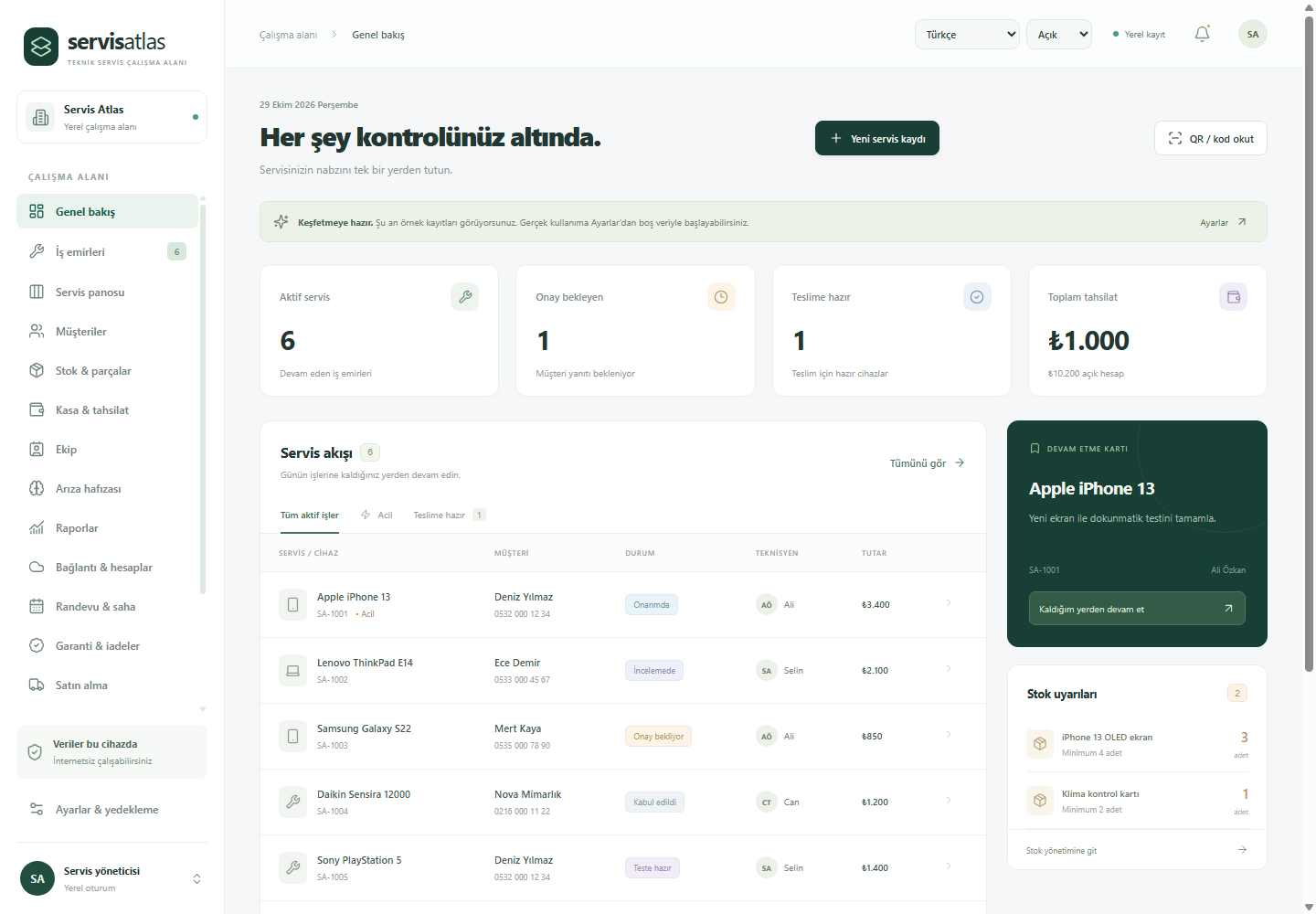
Telefon ve bilgisayar tamirinden elektronik, beyaz eşya ve saha servisine kadar ortak ihtiyaç: kayıtların, parçaların ve insanların aynı süreçte buluşması.
Arıza, aksesuar, işlem geçmişi ve fotoğraflar tek kayıtta.
Kabulden teslime işlerin hangi aşamada olduğunu görün.
Kullanılan parçayı iş emrine, siparişi tedarikçiye bağlayın.
Tahsilatı servisle eşleştirin, açık hesabı izleyin.
Teknisyenin gününü ve adreslerini düzenleyin.
Önceki onarıma bağlı yeni kayıtla cihaz geçmişini koruyun.
Kayıt erişimini hızlandırın, kod ve seri numarasıyla eşleştirin.
Sökümden teste, kaynaktan hedef cihaza iz sürün.
Türkçe, İngilizce, Mandarin Çincesi, Hintçe, İspanyolca, Fransızca ve Arapça.
Devam notları, işlem geçmişi ve parça kayıtları sayesinde işin nasıl ilerlediği görünür olur. Model bazında tekrar eden kayıtlar ve bekleme nedenleri, servisinizin kendi deneyimini kullanmanızı sağlar.
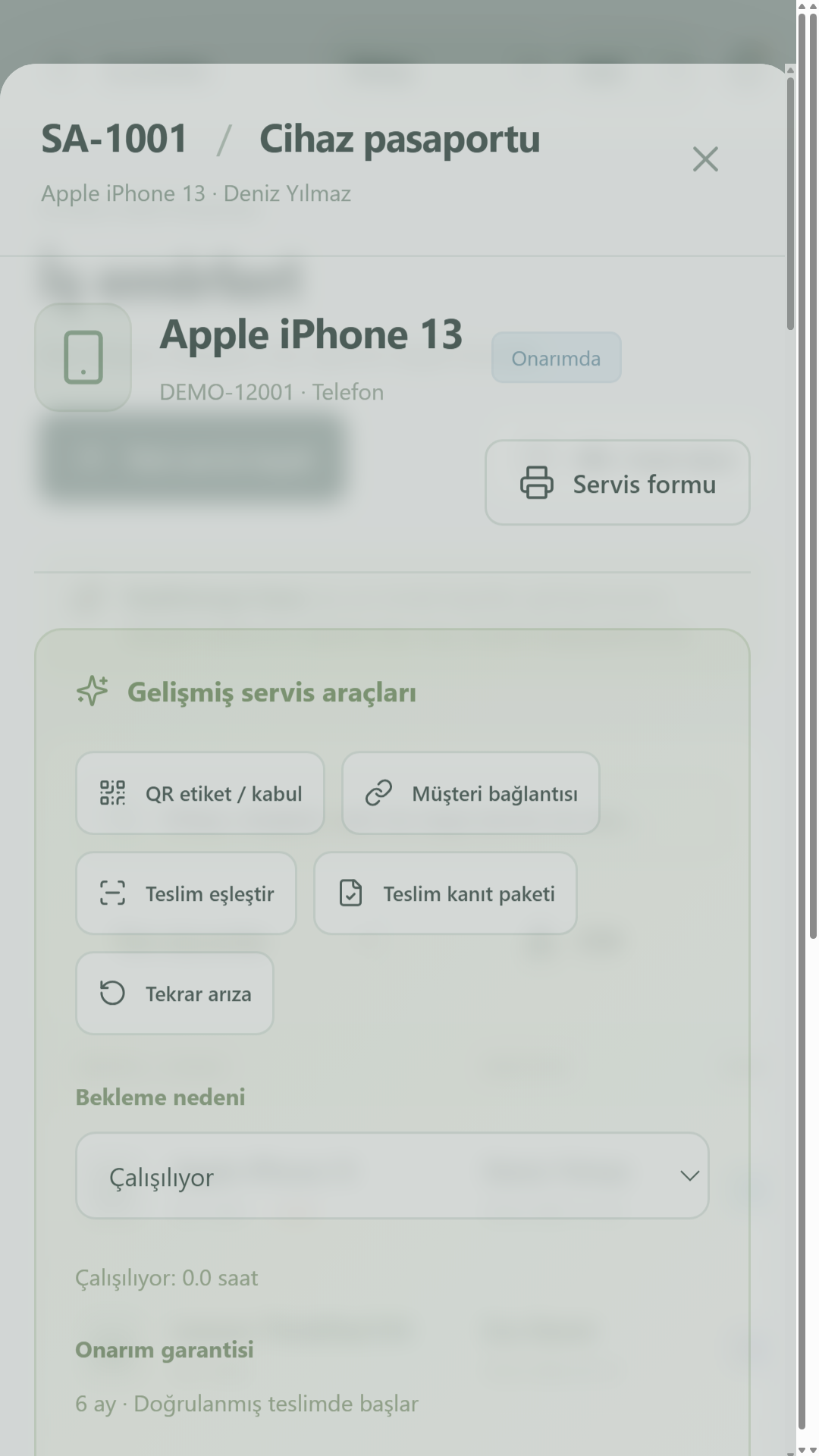
Bu rehberle servis akışınızı kurun; her adımı kendi işinize uyarlayın.
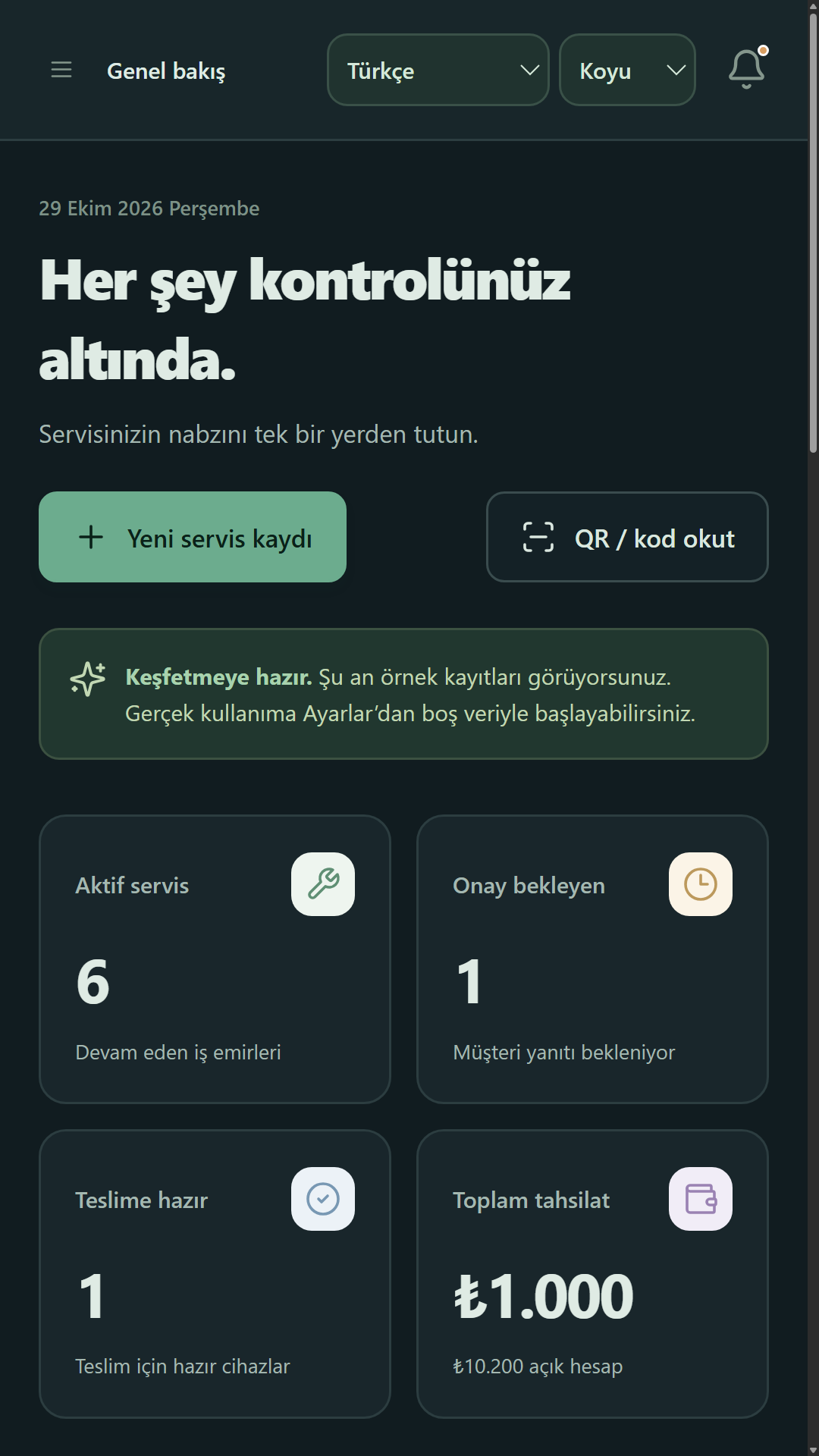
Windows uygulamasını veya Android paketini açın. İlk açılışta süreçleri keşfetmeniz için örnek kayıtlar bulunur. Gerçek kullanıma geçmeden önce Ayarlar & yedekleme → Boş çalışma alanı oluştur ile temiz başlayın.
Android sürümü kullanıcı adı veya şifre istemez; kayıtlar bu cihazda yerel tutulur. PC ekip/sunucu kullanımında sunucu paketindeki SUNUCU-BASLAT.cmd dosyasını çalıştırın. İlk yönetici bilgileri o sunucunun server-data/ILK-GIRIS.txt dosyasındadır. Uygulamada Bağlantı & hesaplar bölümünden sunucu adresi ve personel hesabıyla giriş yapın. İlk girişten sonra parolayı değiştirin.
QR etiket cihazın üzerinde, müşteri kabul fişi müşterinizde kalır. Böylece “Bu cihaz kimin, yanında ne vardı?” soruları tek kayıtta yanıt bulur.
Servis panosu, işleri kabulden teslime yedi aşamada gösterir. Cihaz pasaportunda ölçümlerinizi ve uyguladığınız işlemleri kaydedin. Nerede kalmıştık? alanına sıradaki kontrolü yazın; başka bir teknisyen işi devraldığında aynı denemeleri tekrarlamak zorunda kalmasın.
Parça, müşteri onayı veya dış servis bekleniyorsa bekleme nedenini seçin. Servis zekâsı ekranı bu süreleri görünür kılar. Bu analiz, kayıtlarınıza dayanır; otomatik arıza teşhisi yapmaz.
Stok & parçalar bölümünde parça kartı açın; alış maliyeti, satış bedeli ve minimum stok seviyesini belirleyin. İş emrinden Stoktan kullan dediğinizde miktar stoktan düşer. Teklif bedeli otomatik artmaz; müşteriyle anlaştığınız toplamı ayrıca güncelleyin.
Satın alma ekranında tedarikçi ve çok kalemli sipariş oluşturabilirsiniz. Teslim alma işlemi parçaları bir kez stoka ekler. Donör cihazlardan çıkan parçalar ise test sonucuyla birlikte kaynak cihaza bağlanır; sağlam parçanın takıldığı yeni cihaz izlenebilir.
Yönetici, eşitlenmiş iş emrinden Müşteri bağlantısı oluşturur. Müşteri bu bağlantıyla cihazın durumunu ve teklifini görür, onay veya ret kararını kaydeder. İç teknik notlar ve müşteri telefon/adres bilgileri bu ekranda gösterilmez.
Bağlantı 30 gün geçerlidir ve servis üzerinden iptal edilebilir. Bağlantıyı ilgili müşteriyle siz paylaşırsınız; otomatik SMS gönderilmez. Bu takip bağlantısı PC ekip/sunucu modundadır; hesapsız Android sürümünde sunucu hesabı veya takip bağlantısı oluşturma yoktur. Yerel IP adresi yalnızca erişilebilir ağda çalışır. Dış erişim için HTTPS yayını gerekir. Teklif bedelini değiştirmek yeni müşteri onayı gerektirir.
Garanti süresi doğrulanmış teslimle başlar. Tekrar arızada eski kayıt korunur, ona bağlı yeni iş emri açılır. Garanti kapsamını servisiniz belirler; uygulama garanti konusunda otomatik hukuki karar vermez.
Kasa & tahsilat bölümünde ödeme yöntemini, tutarı ve ilgili iş emrini seçin. Sistem kalan borcu aşan tahsilatı reddeder. Raporlar servis bedellerini, tahsilatları ve kullanılan parçaların maliyetini gösterir.
Randevu & saha ekranında müşteri, servis adresi, zaman aralığı ve teknisyen seçin. Aynı teknisyene çakışan randevu açılamaz. Ziyaret listesi gün ve teknisyene göre süzülür.
Harita düğmesi saat sırasındaki en fazla 10 adresle Google Haritalar bağlantısı hazırlar. Bu işlem seçtiğiniz adresleri harita sağlayıcısına iletir. Otomatik trafik veya en kısa rota optimizasyonu yapılmaz.
Önce Ekip ekranında teknisyen kartlarını, sonra Bağlantı & hesaplar bölümünde kullanıcı hesaplarını oluşturun. Teknisyen hesabını doğru personel kartına bağlayın.
Yetki denetimi sunucuda yapılır. Sunucuya bağlanmamış yerel mod, işletim sistemi kullanıcısının kişisel çalışma alanıdır.
Sunucu her değişiklikten önce ve çalışırken saatte bir çalışma alanı yedeği alır; son 72 dosyayı tutar. Yerel cihazda en fazla 6 geri dönüş noktası bulunur. Ayrıca JSON yedeğini düzenli olarak başka diske indirin.
İki cihaz aynı kaydı değiştirdiğinde Bağlantı & hesaplar ekranında sürümleri karşılaştırın. Önce yerel sürümü dışa aktarıp sonra korunacak kaydı seçebilirsiniz. Geri yükleme mevcut alanın yerini alır. Hesaplar dahil tam yedek için sunucuyu durdurup server-data klasörünün tamamını kopyalayın.
Yerel fotoğraf ve önbellek depolaması cihaz kotasına tabidir. Kota hatası görülürse yeni kayıt eklemeden yedek alın.
Android uygulamasında Reklamsız Pro bölümünü açın. Google Play’den alınan güncel fiyatı inceleyip satın alma penceresinde onay verin. İşlem tamamlanıp doğrulandığında reklamlar kapanır. Bekleyen ödeme Pro’yu açmaz.
Aynı Google Play hesabıyla uygulamayı yeniden kurduğunuzda Satın alımları geri yükle seçeneğini kullanabilirsiniz. Pro yalnızca Android reklamlarını kaldırır; kendi başına sunucu barındırma veya destek aboneliği satın almaz. PC sürümünde reklam yoktur.
Reklam gizlilik seçeneklerini aynı sayfadan açabilirsiniz. İzin veya bölgesel gizlilik koşulları uygun değilse reklam isteği yapılmaz. Bu hazırlık paketinde test reklamları kullanılır; canlı ürün ve reklam kimlikleri Play yayını sırasında yapılandırılır.
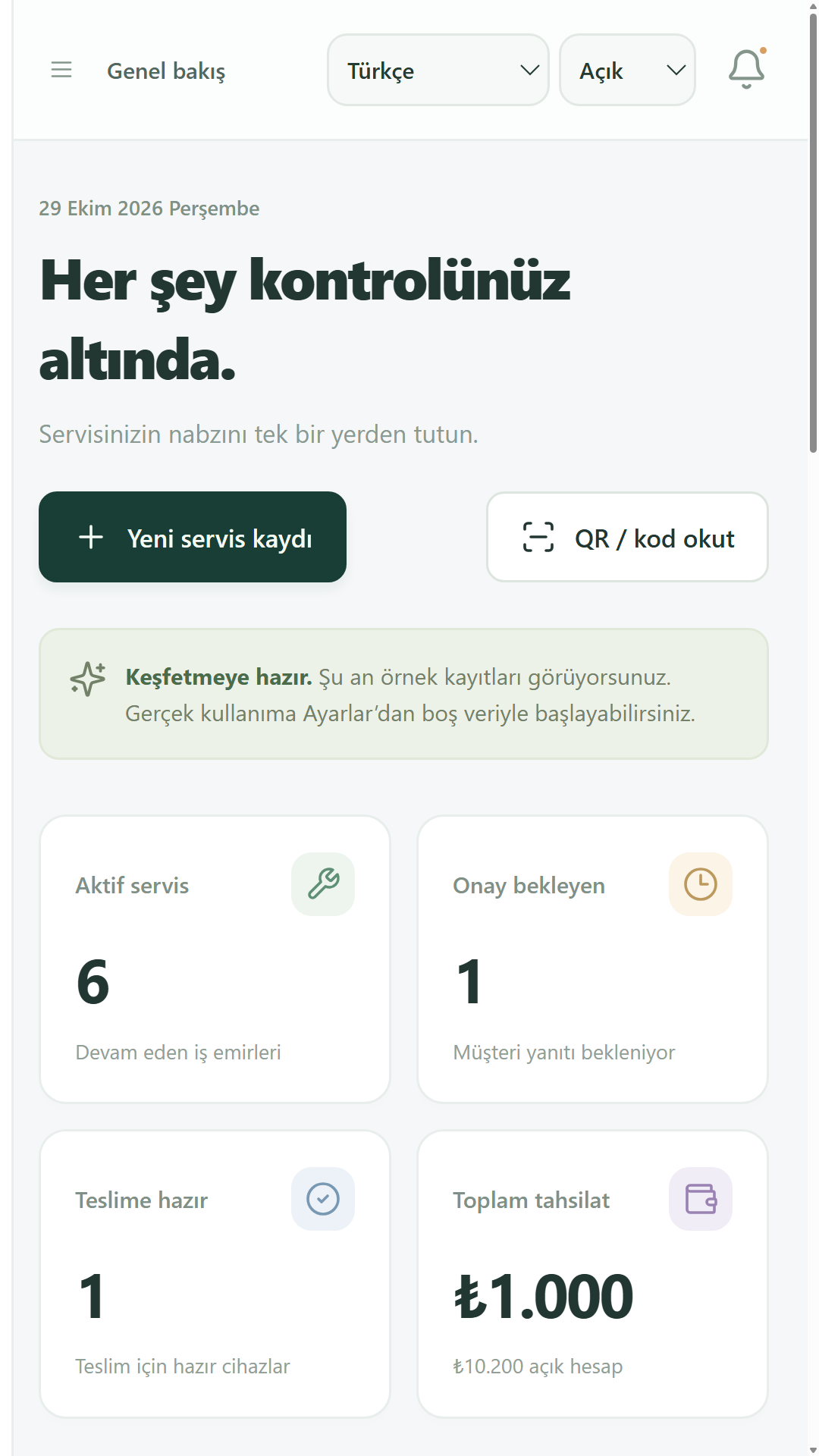
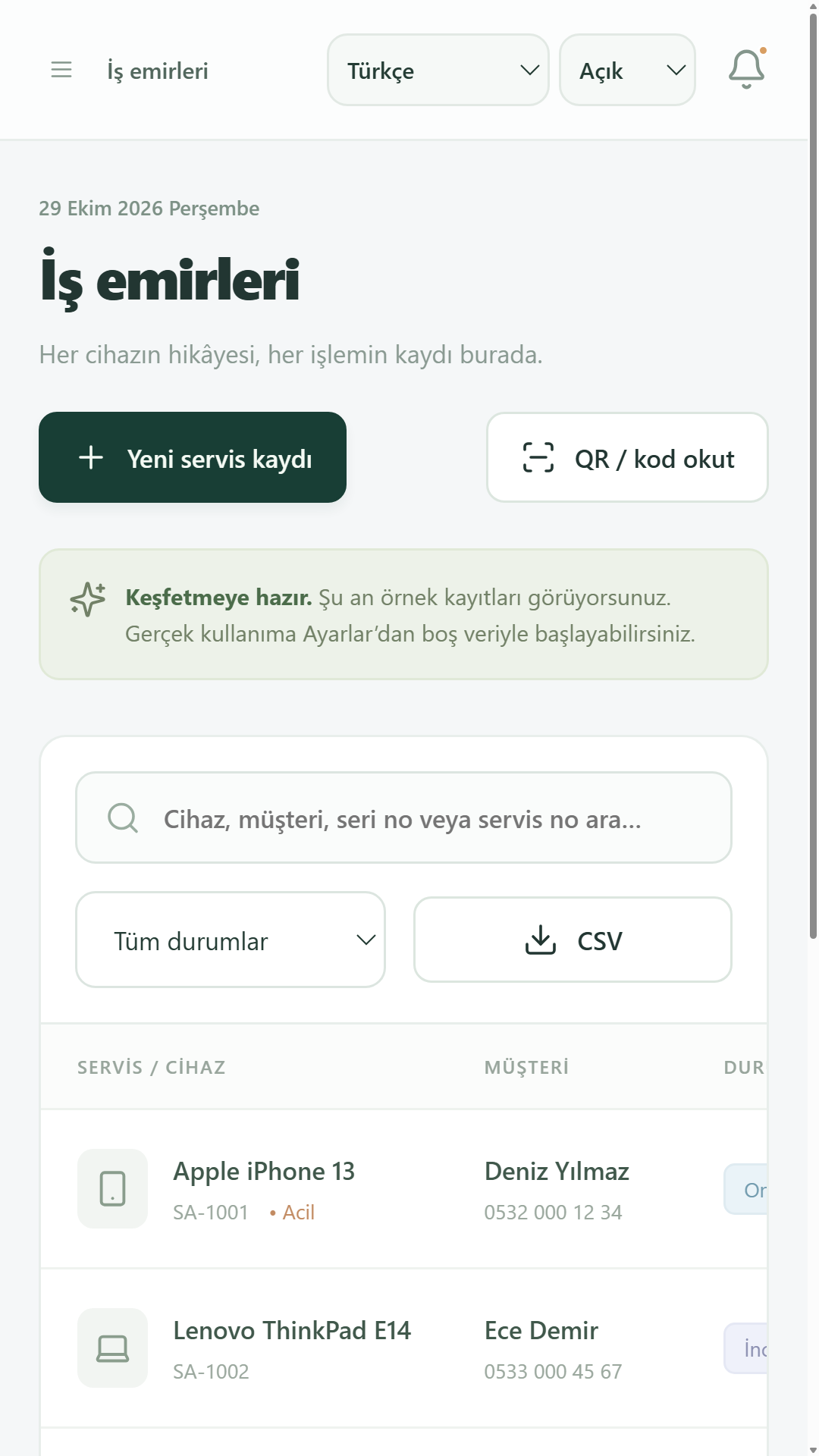
Kullanım senaryonuzu paylaşın; yerel kurulum, ekip erişimi ve iş akışınızı konuşalım.
Yerel kayıt akışı internetsiz kullanılabilir. Eşitleme, reklam ve satın alma gibi çevrimiçi hizmetler bağlantı gerektirir.
Servis kayıtları varsayılan olarak cihazınızda ve bağlandığınız işletme sunucusunda saklanır. Reklamlı Android sürümünde Google reklam SDK’sının kendi veri işlemesi bulunur; ayrıntılar gizlilik politikasındadır.
Bu ürün modelinde Pro’nun amacı Android reklamlarını kaldırmaktır. Servis ve kayıt araçları iki sürümde de bulunur. Sunucu kurulumu veya ayrı bir barındırma hizmeti Pro satın alımına dahil değildir.
Bu sürüm servis formu ve takip araçları sunar. E-fatura, otomatik SMS/WhatsApp ve işletilen çok kiracılı bulut hizmeti hazır entegrasyon olarak bulunmaz.